
クラウドサイン 書類管理を使い始めるときの流れをまとめています。導入時の初期設定と、メンバーが書類を登録・活用するまでの手順を、それぞれ順に案内します。
目次
クラウドサイン 書類管理でできること
クラウドサイン 書類管理は、契約書などの書類を1か所に集めて管理するサービスです。クラウドサインで締結した書類を自動で取り込み、手元のPDFをアップロードした書類とあわせて、同じ画面から検索・閲覧できます。
主にできることは次の3つです。
クラウドサインで締結した書類を自動で取り込む
クラウドサインとの連携を設定すると、締結が完了した書類が自動でクラウドサイン 書類管理に登録されます。書類のタイトル・取引先名・取引年月日などの書類情報も引き継がれるため、登録の手間がかかりません。
書類情報を入力して台帳として使う
登録した書類はAIが内容を読み取り、取引先名・契約期間・取引金額などの書類情報を自動で入力します。入力した情報は検索条件として使えるほか、検索結果をCSVで出力して契約台帳として活用できます。
契約の期限を管理して更新漏れを防ぐ
契約の終了日や通知期限日を登録すると、期限が近づいた書類をメールでお知らせします。更新するかどうかの判断を記録して、社内で共有することもできます。
使い始めるまでの流れ
導入から運用開始までの流れは次のとおりです。ステップ1〜4は管理のロールを持つメンバーの作業、ステップ5〜8はすべてのメンバーの作業です。
|
ステップ |
内容 |
担当 |
|
1. 事業者情報を確認する |
事業者名の登録内容を確認します |
システム管理者 / メンバー管理者 / 業務管理者 |
|
2. 部署を登録する |
自社の組織にあわせて部署を登録します |
メンバー管理者 |
|
3. メンバーを追加する |
利用するメンバーを追加し、ロールと所属を設定します |
システム管理者 / メンバー管理者 |
|
4. クラウドサインと連携する |
締結した書類が自動で取り込まれるようにします |
業務管理者 |
|
5. フォルダを用意する |
書類の置き場所を作り、アクセスできる相手を決めます |
すべてのメンバー |
|
6. 書類を登録する |
クラウドサイン以外の書類をアップロードします |
すべてのメンバー |
|
7. 書類情報を整える |
AIが入力した内容を確認し、ラベルで分類します |
すべてのメンバー |
|
8. 書類を活用する |
検索・台帳の出力・期限の管理を行います |
すべてのメンバー |
初期設定をする
この章は、システム管理者・メンバー管理者・業務管理者のロールを持つメンバーに向けた内容です。メンバーを追加する前に、書類の置き場所と分類、アクセスできる範囲を整えておくと、運用をスムーズに開始できます。
お申込みの後、当社にて事業者の作成と最初のシステム管理者の登録を行います。設定が完了しましたら、ご登録のメールアドレスへご案内します。
1. ログインして事業者情報を確認する
クラウドサイン 書類管理を開き、クラウドサインのアカウントでログインします。
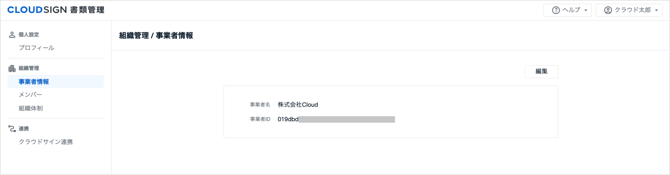
ログイン後、画面右上のアカウントメニューから「設定」を開き、「組織管理 > 事業者情報」で事業者名を確認します。内容が異なる場合は修正してください。
2. 部署を登録する
「設定 > 組織管理 > 組織体制」で、自社の組織にあわせて部署を登録します。
部署は、書類の「担当部署」として使うほか、フォルダ・書類にアクセスできる相手としても指定できます。先に部署を登録しておくと、このあとのアクセス権の設定を部署単位で行えるため、メンバーが増えたときの設定変更が少なくなります。
3. メンバーを追加する
「設定 > 組織管理 > メンバー」で、利用するメンバーを追加します。
追加できるのは、クラウドサインのアカウントを持ち、パスワードを設定済みのユーザーです。メールアドレスを入力し、ロールと所属部署を設定して追加します。
ロールは1人につき1つ以上必要です。割り当ての目安は次のとおりです。
|
ロール |
割り当ての目安 |
|
システム管理者 |
セキュリティ設定や契約状況を管理する情報システム部門の担当者 |
|
メンバー管理者 |
メンバーの追加や部署の変更を担当するメンバー |
|
業務管理者 |
クラウドサインとの連携など、書類管理の運用を整える担当者 |
|
一般メンバー |
書類の登録・検索・閲覧を行うメンバー |
1人のメンバーに複数のロールを割り当てることもできます。
追加したメンバーは、クラウドサインのアカウントでログインするとすぐに利用できます。メンバーを追加すると、メールで通知されます。
詳しくは「メンバーを招待する」を参照してください。
4. クラウドサインと連携する
クラウドサインで締結が完了した書類を自動で取り込む設定です。
設定は次の3つの手順で行います。
- クラウドサイン 書類管理の「設定 > 連携 > クラウドサイン連携」で、事業者IDをコピーします。
- クラウドサインの「設定 > クラウドサイン 書類管理」で、事業者IDを入力して連携コードを発行します。
- クラウドサイン 書類管理に戻り、「連携先を追加」から連携コードを登録します。
連携を開始すると、以降にクラウドサインで締結が完了した書類が「外部連携 > クラウドサイン連携」フォルダに自動で登録されます。書類情報もクラウドサインから引き継がれます。
連携開始より前に締結・インポートされた書類は、自動連携の対象になりません。まとめて移行したい場合は、「クラウドサインに保管済みの書類をクラウドサイン 書類管理へ移行できますか」を参照してください。
5. フォルダを用意してアクセスできる相手を決める
書類は必ずいずれかのフォルダに登録します。最上位の「フォルダ一覧」に書類を直接置くことはできないため、運用に合わせてフォルダを作成してください。
フォルダ・書類には、アクセスできる部署・メンバーを設定します。この設定を「共有設定」と呼び、部署・メンバーごとに次の3つの権限レベルを設定します。
|
権限レベル |
主にできること |
|
閲覧者 |
書類の閲覧・ダウンロード |
|
編集者 |
書類情報の編集・書類の追加 |
|
管理者 |
共有設定の変更・フォルダの削除 |
上位のフォルダに設定した権限は、配下のフォルダ・書類に引き継がれます。「全社で共有するフォルダは上位に作り、限られたメンバーだけが扱う書類は下の階層で範囲を絞る」という順で設計すると、設定が少なく済みます。
ロールとアクセス権は連動しません。システム管理者や業務管理者のロールを持っていても、共有設定でアクセス権が付与されていないフォルダ・書類は閲覧できません。
詳しくは「フォルダを作成する」「書類・フォルダのアクセス権」「共有設定を変更する」を参照してください。
6. 通知メールを受け取れるようにする
契約の期限が近づいた書類や、アクセス権が付与された書類は、メールでお知らせします。毎月1日の午前9時には、期限を迎える契約書の一覧もお送りします。
社内で迷惑メールフィルタを設定している場合は、送信元アドレス (noreply@document-management.cloudsign.jp) からのメールを受信できるよう、あらかじめご確認ください。通知の種類は「通知・リマインダーを設定する」を参照してください。
書類を登録して使い始める
この章は、すべてのメンバーに向けた内容です。
1. ログインする
クラウドサイン 書類管理を開き、クラウドサインのアカウントでログインします。
ログインできない場合は、社内でメンバーの追加が完了していない可能性があります。メンバーの管理を担当している方にご確認ください。動作環境は「クラウドサイン 書類管理の推奨環境を教えてください」を参照してください。
2. 画面の構成を確認する
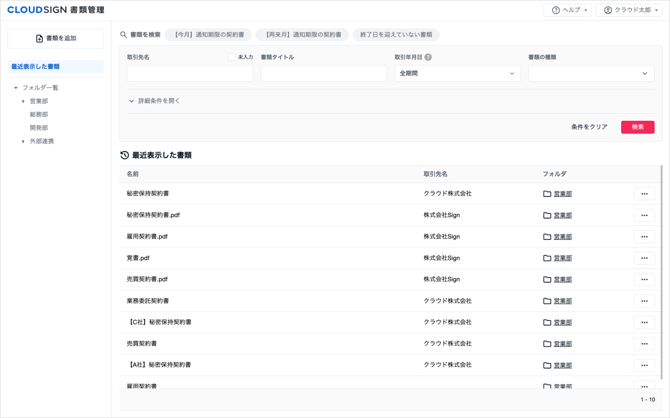
書類一覧の画面は、次の3つのエリアで構成されています。
|
エリア |
内容 |
|
左サイドバー |
フォルダの一覧。アクセス権のあるフォルダが表示されます |
|
画面上部 |
「書類を検索」パネル。条件を指定して書類を探します |
|
中央 |
書類の一覧・検索結果。ホームでは最近表示した書類が表示されます |
3. 書類を探す
画面上部の「書類を検索」で、取引先名・書類タイトル・取引年月日・書類の種類を指定して検索します。「詳細条件を開く」をクリックすると、契約期間・取引金額・担当部署・ラベルなどの条件も指定できます。
「【今月】通知期限の契約書」などのボタンから、よく使う条件ですぐに検索することもできます。詳しくは「書類を検索する」を参照してください。
検索できるのは、アクセス権がある書類だけです。探している書類が見つからない場合は、その書類の共有設定を管理しているメンバーに、アクセス権の付与を依頼してください。
4. 書類を確認する
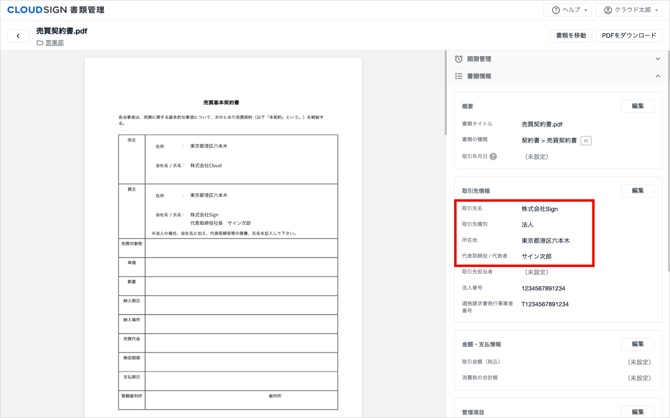
書類のタイトルをクリックすると、書類詳細画面が開きます。左側にPDF、右側に書類情報のパネルが表示されます。
パネルは「期限管理」「書類情報」「関連書類」「添付ファイル」「共有設定」「メモ」のセクションに分かれています。詳しくは「書類を閲覧する」を参照してください。
5. 手元の書類を登録する
クラウドサイン以外で締結した書類や、紙で保管している書類をスキャンしたPDFは、アップロードして登録します。
- 「書類を追加」をクリックします。
- アップロード先のフォルダを確認し、PDFファイルを選択します。複数のファイルをまとめて選択できます。
- 「アップロード」をクリックします。
アップロードできるのはPDFのみで、1ファイルあたり50MBまでです。アップロードには、アップロード先フォルダの「編集者」以上の権限が必要です。詳しくは「書類をアップロードする」を参照してください。
6. 書類情報を整える
登録した書類はAIが内容を読み取り、書類情報を自動で入力します。AIが入力した項目には「AI」バッジが表示されます。
- 書類詳細画面の右側のパネルで、「AI」バッジが付いた項目の内容を確認します。
- 必要に応じて修正し、パネルを保存します。保存すると「AI」バッジが外れ、確認済みとして記録されます。
- 「書類の種類」を設定します。「契約書」に設定すると、「期限管理」セクションで更新の有無・更新周期・通知期限日を入力できるようになります。
- 「管理項目」パネルの「ラベル」で、書類に分類を付けます。ラベルは編集画面から新しく作成して付けることもできます。
契約の期限を管理する書類は、終了日と通知期限日まで入力しておくと、期限が近づいたときに通知を受け取れます。詳しくは「書類情報を編集する」「ラベルを設定する」を参照してください。
7. 書類を業務に活用する
書類情報の入力が済むと、次のような活用ができます。
|
やりたいこと |
使う機能 |
参照する記事 |
|
契約台帳をExcelで作りたい |
検索結果のCSVエクスポート |
台帳を出力する |
|
更新期限を迎える契約を把握したい |
期限管理・通知メール |
通知・リマインダーを設定する |
|
関連する書類をまとめて確認したい |
関連書類 |
関連書類を追加・解除する |
|
書類のPDFを取り出したい |
ダウンロード |
書類をダウンロードする |
よくあるご質問
Q. クラウドサインのアカウントとは別に登録が必要ですか
A. アカウントの登録は不要です。ログインにはクラウドサインのアカウントをそのままご利用いただきます。ただし、社内でメンバーとして追加されていないとログインできません。ログインできない場合は、メンバーの管理を担当している方にご確認ください。
Q. スマートフォンやタブレットから利用できますか
A. パソコンのブラウザのみに対応しています。詳しくは「クラウドサイン 書類管理の推奨環境を教えてください」を参照してください。
Q. クラウドサインで過去に締結した書類も取り込めますか
A. 連携を開始した後にクラウドサインで締結された書類は、自動で取り込まれます。連携開始より前に締結された書類は自動連携の対象外です。アップロードして登録するか、まとめて移行したい場合は「クラウドサインに保管済みの書類をクラウドサイン 書類管理へ移行できますか」を参照してください。
Q. 誰がどの書類を見られますか
A. フォルダ・書類ごとの共有設定で決まります。アクセス権のないフォルダ・書類は、フォルダの一覧・検索結果に表示されません。詳しくは「書類・フォルダのアクセス権」を参照してください。
Q. ラベルや書類の種類は誰が作れますか
A. ラベルは、書類詳細画面の「管理項目」の編集画面から、どのメンバーでも作成できます。作成したラベルは事業者内で共有されるため、分類の軸をあらかじめ社内で決めておくことをおすすめします。書類の種類は、あらかじめ用意されている選択肢から選びます。
Q. 書類の一覧をExcelで使えますか
A. 検索結果をCSV形式で出力できます。1回に出力できる書類は2,000件までです。詳しくは「台帳を出力する」を参照してください。
検索ワード
はじめて、初期設定、セットアップ、導入、使い方、マニュアル、ユーザーガイド、ログイン