
ラベルは、フォルダとは独立した分類情報を書類に付与する機能です。同じ書類に対して法務・営業・経理など複数の部門がそれぞれの関心事でラベルを付け、横断的に書類を抽出できます。書類に付与したラベルは、検索条件に利用できます(詳しくは、「書類を検索する」を参照ください)。
目次
書類にラベルを設定する
書類詳細画面の右パネルからラベルを設定します。
- ラベルを設定したい書類を開きます。
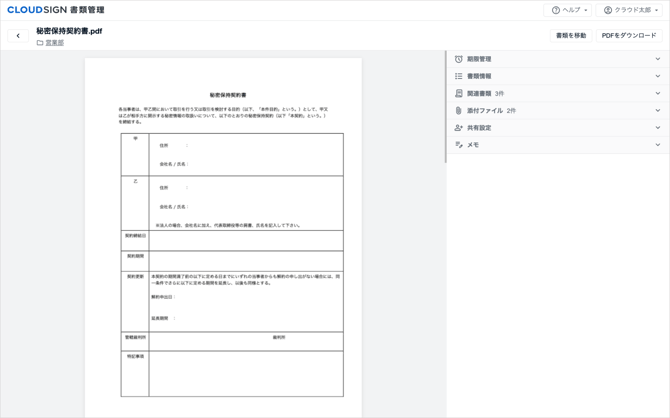
- 右パネルの「書類情報」セクションを展開し、「管理項目」エリアの編集ボタンをクリックします。
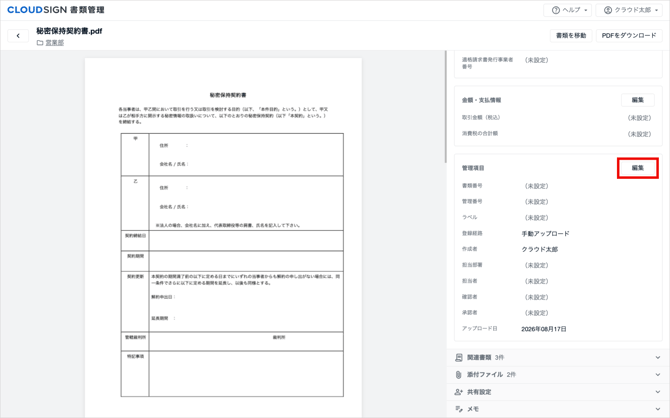
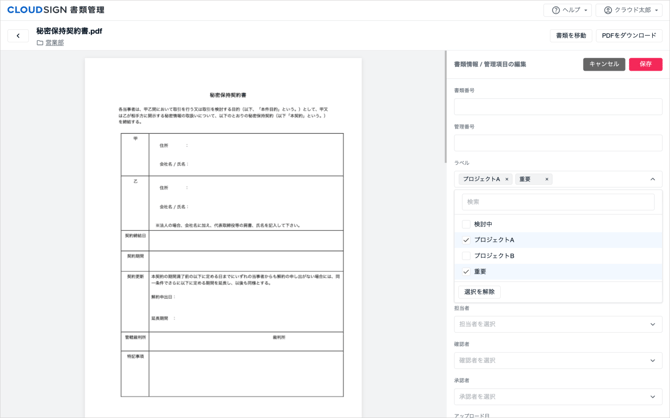
- 「ラベル」の入力欄をクリックし、設定したいラベルを選択します。複数のラベルを設定できます。
- 選択後、「保存」をクリックします。
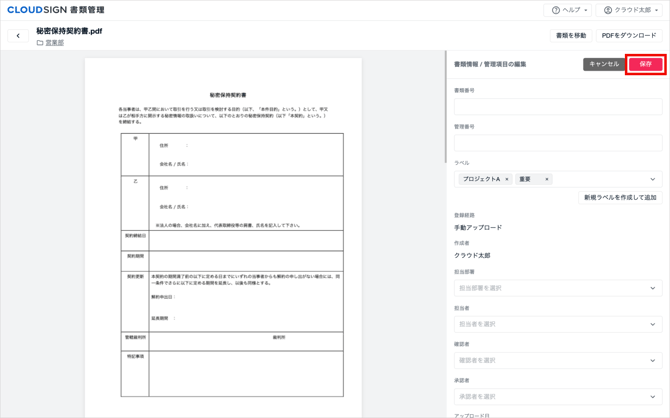
ラベルを新規作成して追加する
使いたいラベルがまだ作成されていない場合は、書類詳細画面からそのまま作成できます。
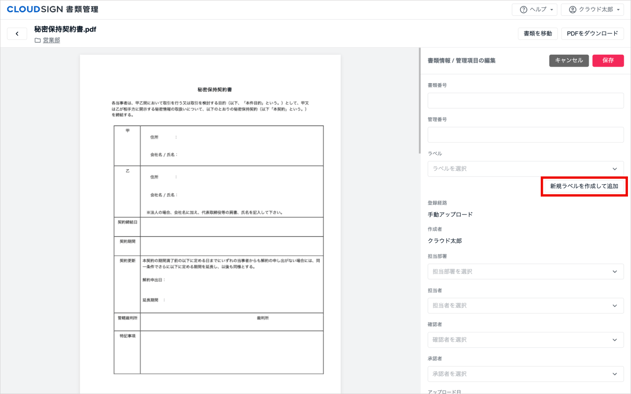
- 書類詳細画面の右パネルで「書類情報」を展開し、「管理項目」エリアの編集ボタンをクリックします。
- 「新規ラベルを作成して追加」をクリックします。
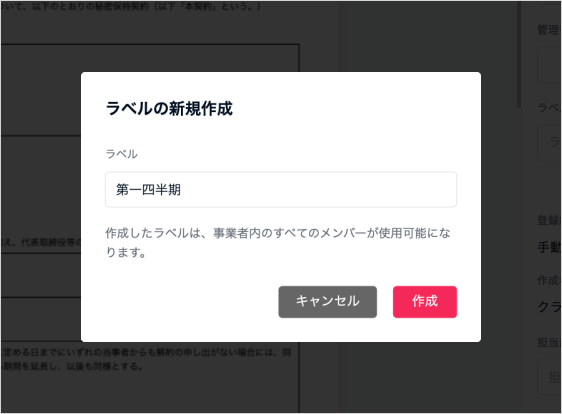
- ラベル名を入力し、「作成」をクリックします。
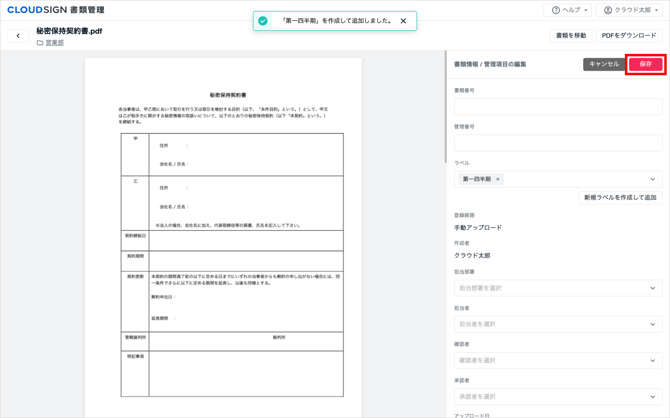
- 作成したラベルが選択済みになるので、「保存」をクリックします。
注意事項
- ラベル名は1〜32文字で入力してください。同一事業者内で同じ名前のラベルは作成できません(「入力されたラベル名はすでに作成されています。」と表示されます)。
注意事項
-
ラベルの作成は業務管理者・一般メンバーロールの場合に行えます。