
クラウドサインで締結した書類がクラウドサイン 書類管理に取り込まれない場合や、連携の設定そのものができない場合の原因と対処法を説明します。
書類が取り込まれない場合は原因1〜7、連携の設定ができない場合は原因8〜9をご確認ください。
目次
- 原因1:締結したクラウドサインのチーム/組織が、クラウドサイン 書類管理と連携されていない
- 原因2:連携を開始する前に締結・インポートした書類である
- 原因3:連携の状態が「エラー」になっている
- 原因4:クラウドサインがメンテナンス中である、または通信が一時的に失敗している
- 原因5:締結が完了した直後で、取り込みが完了していない
- 原因6:書類が別のフォルダへ移動されている
- 原因7:書類は取り込まれているが、閲覧できるアクセス権がない
- 原因8:連携を設定する権限がない
- 原因9:入力した連携コードまたは管理名に誤りがある
- 原因10:クラウドサインが有料プラン以上でない
考えられる原因と対処法
原因1:締結したクラウドサインのチーム/組織が、クラウドサイン 書類管理と連携されていない
クラウドサインで送受信・締結した書類は、そのクラウドサインのチーム/組織単位でクラウドサイン 書類管理と連携を設定している場合にのみ、自動的に取り込まれ保存されます。
クラウドサイン 書類管理にメンバー登録されていても、その方が締結時に利用したクラウドサインのチーム/組織自体がクラウドサイン 書類管理と連携されていない場合は、自動連携の対象外となり、書類はクラウドサイン 書類管理に表示されません。
見分け方
- クラウドサイン 書類管理の業務管理者に、締結に使ったクラウドサインのチーム/組織が連携設定済みかどうかを確認してください。
- 連携の設定状況については「クラウドサインと連携する」をご参照ください。
対処法
該当の書類は、お手数ですが手動でアップロードしてください。手順は「書類をアップロードする」をご参照ください。
原因2:連携を開始する前に締結・インポートした書類である
自動的に取り込まれるのは、連携を開始した後にクラウドサインで締結・インポートされた書類だけです。連携を開始する前の書類が、さかのぼって取り込まれることはありません。
見分け方
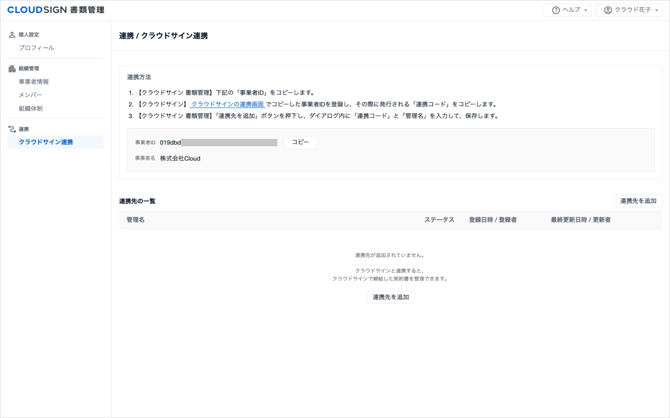
- 「設定 > 連携 > クラウドサイン連携」を開き、「連携先の一覧」で連携先の登録日時を確認します。
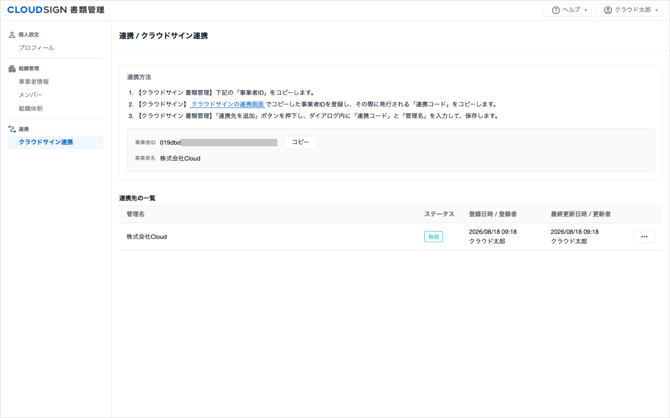
- クラウドサインで、該当の書類の締結日を確認します。
登録日時より前に締結・インポートされた書類は、自動連携の対象外です。
対処法
該当の書類は、お手数ですが手動でアップロードしてください。手順は「書類をアップロードする」をご参照ください。
原因3:連携の状態が「エラー」になっている
クラウドサイン側で連携が停止されている場合や、クラウドサインとの通信に問題がある場合は、書類が連携されません。
見分け方
「設定 > 連携 > クラウドサイン連携」の「連携先の一覧」で、ステータスを確認します。
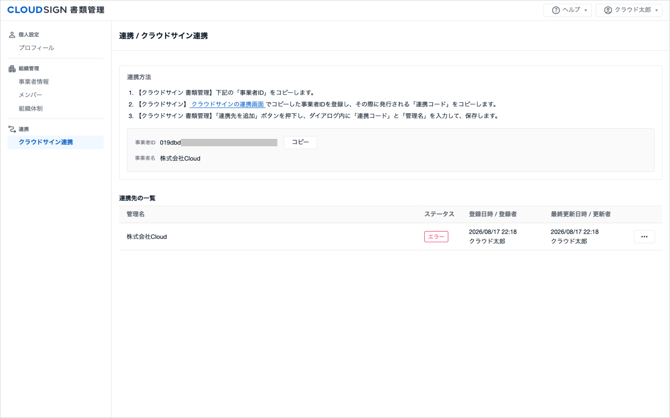
|
ステータス |
状態 |
|---|---|
|
有効 |
書類が連携されています |
|
エラー |
クラウドサイン側で連携設定が削除されている、クラウドサインとの通信に失敗している、またはクラウドサインがメンテナンス中です |
対処法
ステータスが「エラー」の場合は、時間をおいて画面を再読み込みしてください。それでも解消しない場合は、クラウドサイン側で連携コードが削除されていないかを確認してください。削除されていた場合は、以下の手順で連携を再開します。
- クラウドサインのチーム管理者(組織契約の場合は組織管理者)に、連携コードの再発行を依頼します。
- クラウドサイン 書類管理の「設定 > 連携 > クラウドサイン連携」で、登録済みの連携を解除します。
- 新しい連携コードで連携先を追加します。
すでに連携された書類と「外部連携 > クラウドサイン連携」フォルダは、解除後もそのまま残ります。
原因4:クラウドサインがメンテナンス中である、または通信が一時的に失敗している
クラウドサインがメンテナンス中の間は、連携が一時的に停止します。
見分け方
「設定 > 連携 > クラウドサイン連携」の画面上部に、以下の案内が表示されます。
現在、クラウドサインがメンテナンス中のため、連携機能が一時停止しています。メンテナンスが終わり次第、自動で再開されます。
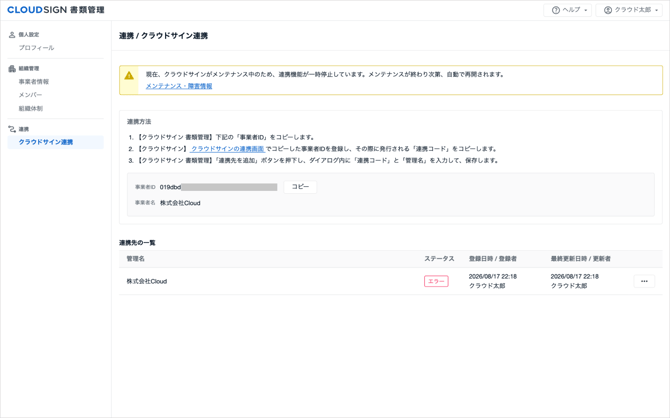
「サーバーに接続できません。しばらく時間をおいてから再度お試しください。」「サーバーエラーが発生しました。しばらく時間をおいてから再度お試しください。」と表示される場合は、一時的な通信エラーです。
対処法
メンテナンス終了後、連携は自動で再開されます。設定をやり直す必要はありません。メンテナンス中は連携の設定・解除もできないため、終了後にあらためて操作してください。
一時的な通信エラーの場合も、時間をおいてから再度お試しください。繰り返し発生する場合はサポートまでお問い合わせください。
原因5:締結が完了した直後で、取り込みが完了していない
締結完了から書類が表示されるまでには、時間がかかる場合があります。
見分け方
クラウドサインで締結が完了した直後かどうかを確認してください。
対処法
時間をおいて画面を再読み込みしてください。書類情報の自動入力も順次進むため、取り込み直後は書類情報が未入力の場合があります。
原因6:書類が別のフォルダへ移動されている
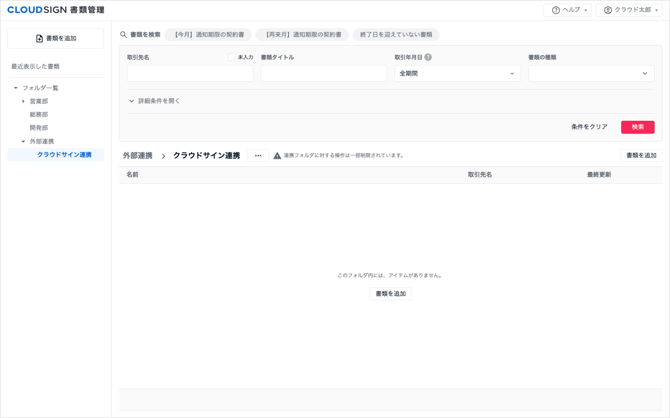
連携された書類は「外部連携 > クラウドサイン連携」フォルダに格納されますが、その後に別のフォルダへ移動された書類は、このフォルダには表示されません。
見分け方
書類の検索で、書類のタイトルや取引先名から探してください。
対処法
連携された書類は、通常の書類と同じように他のフォルダへ移動できます。移動先のフォルダでご確認ください。
原因7:書類は取り込まれているが、閲覧できるアクセス権がない
「外部連携 > クラウドサイン連携」フォルダでは、自分にアクセス権がある書類だけが表示されます。フォルダの中のすべての書類が見えるわけではありません。
クラウドサインから書類が連携されたとき、その書類の関係者には、このフォルダの制限付きの閲覧権限が自動で付与されます。
見分け方
以下の場合は、書類が取り込まれていても表示されません。
- クラウドサインでその書類の関係者になっていない
- クラウドサインの関係者が、クラウドサイン 書類管理のアカウントを持っていない(取引先などの社外の関係者を含む)
対処法
対象の書類・フォルダの管理者に、アクセス権の付与を依頼してください。
原因8:連携を設定する権限がない
連携の設定を操作できるロールは限られています。
見分け方
ご自身のロールを確認してください。ロールごとの可否は以下のとおりです。
|
ロール |
連携設定の閲覧 |
連携先の追加・編集・解除 |
|---|---|---|
|
システム管理者 |
不可 |
不可 |
|
メンバー管理者 |
不可 |
不可 |
|
業務管理者 |
可 |
可 |
|
一般メンバー |
可 |
不可 |
システム管理者・メンバー管理者のロールのみをお持ちの場合、「設定 > 連携 > クラウドサイン連携」はメニューに表示されません。URLを直接開いた場合も「権限がありません(403 Forbidden)」と表示されます。
一般メンバーのロールでは設定内容の閲覧のみ可能で、「連携先を追加」は操作できません。操作しようとすると「アクセス権限がありません。」と表示されます。
対処法
業務管理者ロールを持つメンバーに操作を依頼するか、メンバー管理者にロールの付与を依頼してください。1人のメンバーに複数のロールを設定できます。詳しくは「ロール詳細」をご参照ください。
原因9:入力した連携コードまたは管理名に誤りがある
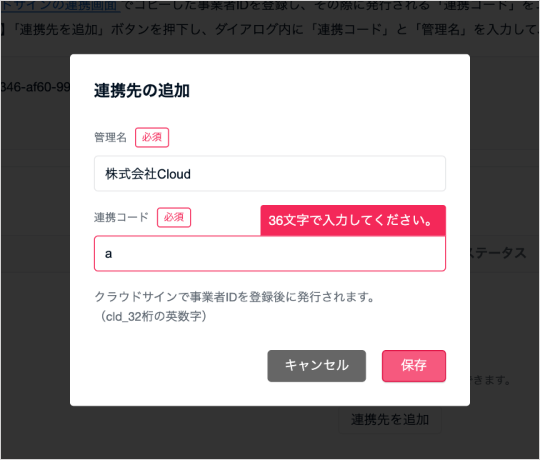
「連携先の追加」で保存できない場合は、表示されているメッセージをご確認ください。
見分け方
連携コードのエラーは以下のとおりです。
|
エラーメッセージ |
原因 |
|---|---|
|
36文字で入力してください。 |
連携コードの文字数が合っていません。連携コードは「cld_」と32桁の英数字を合わせた36文字です |
|
入力内容に誤りがあります。 |
入力した連携コードがクラウドサイン側で受け付けられませんでした |
|
データが見つかりません。 |
入力した連携コードに対応する連携設定が、クラウドサイン側で見つかりません |
管理名のエラーは以下のとおりです。
|
エラーメッセージ |
原因 |
|---|---|
|
1文字以上で入力してください。 |
管理名が未入力です |
|
有効な形式で入力してください。 |
管理名が空白のみです |
|
長さの上限は255文字です。 |
管理名の上限(255文字)を超えています |
|
管理名に制御文字を含めることはできません |
改行やタブなどの制御文字が含まれています |
対処法
連携コードのエラーの場合は、以下を確認してください。
- 前後に空白や改行が入っていないか、コピーが途中で切れていないか
- クラウドサインの「設定 > クラウドサイン 書類管理」で発行済みの、最新の連携コードをコピーしているか
- クラウドサイン側で連携コードが削除されていないか
- 連携コードの発行時に入力した事業者IDが、自社の事業者IDと一致しているか
連携コードは事業者IDと組み合わせて発行されるため、別の事業者IDで発行された連携コードでは連携できません。事業者IDは「設定 > 連携 > クラウドサイン連携」の「事業者情報」で確認できます。
管理名のエラーの場合は、連携先を識別できる名称をあらためて入力してください。他のシステムからコピーした文字列を貼り付けると制御文字が混入する場合があるため、文字を入力し直してからお試しください。
原因10:クラウドサインが有料プラン以上でない
クラウドサイン連携は、クラウドサインの有料プラン以上をご利用の場合にのみ利用できる機能です。
見分け方
クラウドサインの契約プランをご確認ください。
対処法
クラウドサインの契約プランのアップグレードをご検討ください。プランについて詳しくはクラウドサインの営業担当までお問い合わせください。