
手元にあるPDFファイルをアップロードして、クラウドサイン 書類管理に書類として登録できます。過去に紙で締結した契約書をスキャンしたPDFや、他社サービスで締結した書類も、まとめて登録して管理できます。
目次
書類をアップロードする
書類のアップロードには、アップロード先フォルダの「編集者」以上の権限が必要です。
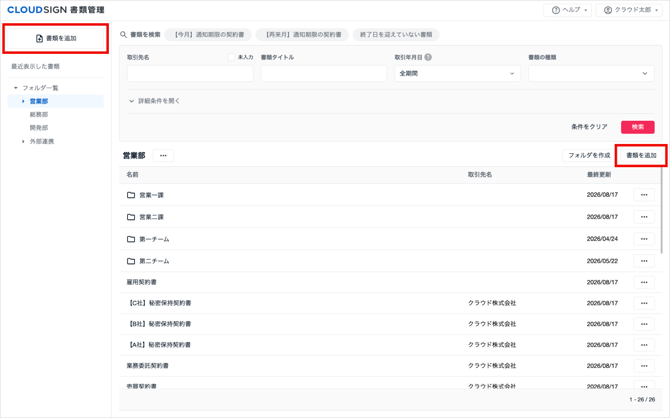
- 左サイドバーの「書類を追加」をクリックします。フォルダを開いている場合は、画面右上の「書類を追加」からも操作できます。
- 「書類のアップロード」ダイアログが開きます。「アップロード先のフォルダ:」に表示されているフォルダ名を確認します。
フォルダを開いた状態から操作した場合は、そのフォルダが選択された状態で開きます。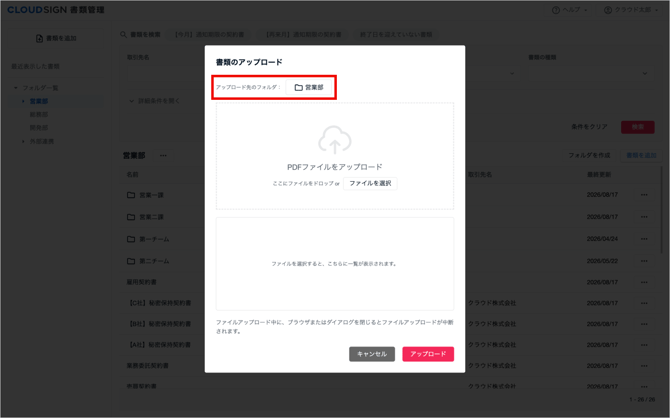
- 「PDFファイルをアップロード」と表示されたエリアに、PDFファイルをドラッグ&ドロップします。エリアをクリックしてファイルを選ぶこともできます。複数のファイルをまとめて選択できます。
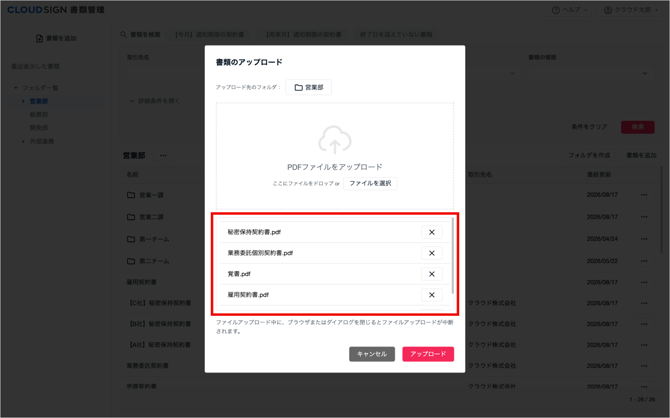
- 選択したファイルが一覧に表示されます。アップロードしないファイルは、右側の×ボタンで一覧から外せます。
- 「アップロード」をクリックします。
アップロードが完了すると「〇件の書類のアップロードが完了しました。」と表示され、選択したフォルダに書類が登録されます。書類のタイトルには、アップロードしたファイル名がそのまま入ります。
アップロードできるファイル
|
項目 |
条件 |
|---|---|
|
ファイル形式 |
|
|
ファイルサイズ |
1ファイルあたり50MBまで |
|
ファイル名 |
255文字まで |
次のPDFはアップロードできません。ファイルごとに理由が表示され、そのファイルだけがアップロードされずに残ります。
- パスワードが設定されたPDF
- データが破損しているPDF
- ページが1ページも含まれていないPDF
- マイナンバーカードで署名されたPDF
アップロードに失敗した場合
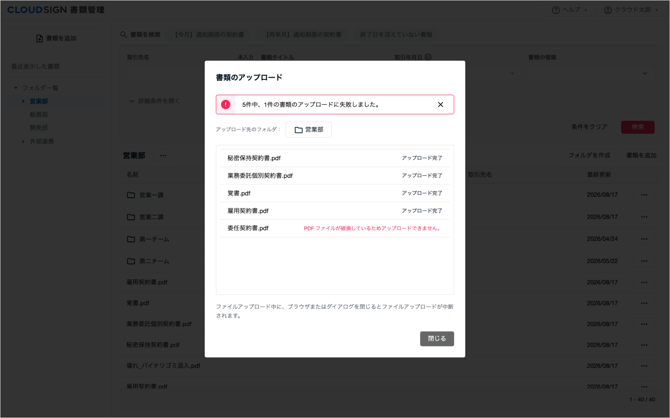
複数のファイルをアップロードした場合、一部のファイルが失敗しても、残りのファイルのアップロードは続行されます。失敗したファイルは一覧に理由が表示されるので、原因を解消してから再度アップロードしてください。
注意事項
- 最上位の「フォルダ一覧」に書類を直接置くことはできません。フォルダを作成してからアップロードしてください
- アップロード中にブラウザまたはダイアログを閉じると、アップロードが中断されます
- 書類をアップロードしたメンバーには、その書類の「管理者」が自動で付与されます
- 「閲覧者」の権限しかないフォルダでは「書類を追加」をクリックできません。「権限がないため、書類を追加できません。」と表示された場合は、対象フォルダの管理者に権限の付与を依頼してください
- クラウドサインで締結した書類は、連携を設定すると自動で取り込まれます。手動でアップロードする必要はありません