
フォルダに設定したアクセス権は、そのフォルダ配下のフォルダ・書類に引き継がれます。これを継承と呼びます。ここでは、継承の範囲と、継承された権限を変更・削除する方法を説明します。
目次
フォルダから配下への継承
フォルダに付与した権限は、次の範囲に継承されます。
- そのフォルダの配下にあるすべてのフォルダ
- そのフォルダの中にあるすべての書類
上位フォルダの権限を変更すると、配下のフォルダ・書類にも反映されます。新しく作成したフォルダ・書類にも、上位フォルダの権限が引き継がれます。
例: 「営業部」フォルダに営業部を「編集者」として追加すると、その配下の「営業一課」「営業二課」フォルダと、その中の書類にも営業部の「編集者」が適用されます。
共有設定での表示
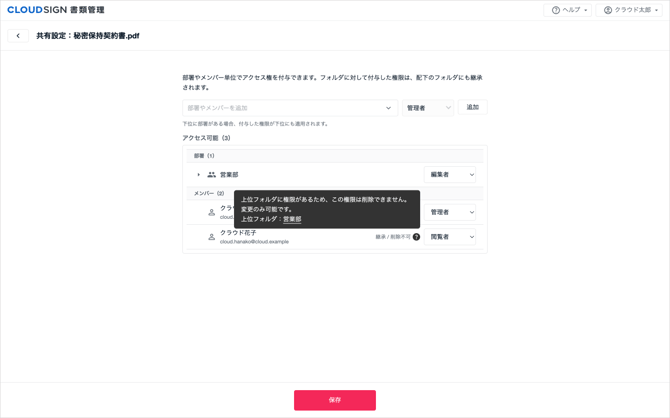
共有設定の一覧では、各行に権限の出どころが表示されます。
|
表示 |
意味 |
できる操作 |
|---|---|---|
|
継承 / 削除不可 |
上位フォルダから継承された権限 |
権限レベルの変更のみ |
|
削除不可 |
このフォルダ・書類に直接付与されていて、かつ上位フォルダにも同じ相手の権限がある |
権限レベルの変更のみ |
|
表示なし |
このフォルダ・書類だけに付与された権限 |
権限レベルの変更・削除 |
「?」アイコンにカーソルを合わせると、継承元の上位フォルダを確認できます。フォルダ名をクリックすると、そのフォルダの共有設定に移動します。
部署の階層による適用
部署にアクセス権を付与すると、その部署の下位の部署にも同じ権限が適用されます。
共有設定で部署の行に矢印アイコンが表示されている場合は、その部署に下位の部署があります。矢印をクリックすると下位の部署が表示されます。下位の部署の権限は親の部署に合わせて決まるため、個別には変更できません。
「営業部の部長だけに許可したい」のように、下位の部署を含めたくない場合は、部署ではなくメンバーを個別に指定してください。
フォルダ・書類を移動したときの扱い
|
権限の種類 |
移動後の扱い |
|---|---|
|
上位フォルダから継承された権限 |
移動先のフォルダの権限にもとづいて計算し直される |
|
そのフォルダ・書類に直接付与した権限 |
そのまま維持される |
移動元と移動先で継承している権限が異なる場合、移動によってアクセスできるメンバーが変わります。移動後に共有設定を確認してください。
フォルダを「フォルダ一覧」直下(最上位)に移動した場合は、継承していた権限がすべてそのフォルダへの直接付与に切り替わります。継承元がなくなるため、以降は移動前の上位フォルダの変更による影響を受けません。
注意事項
- 継承された権限は、継承先のフォルダ・書類では削除できません。削除するときは、継承元の上位フォルダで削除してください。上位フォルダで削除すると、配下のフォルダ・書類からも一括で外れます
- 権限レベルの変更は、継承先のフォルダ・書類でも行えます