
書類詳細画面の右パネルから、書類タイトル・取引先名・取引年月日・取引金額などの書類情報を入力・管理できます。クラウドサイン 書類管理にアップロードされた書類の書類情報はAIによって自動入力されます。
目次
書類情報を入力する
- 情報を入力したい書類を開きます。
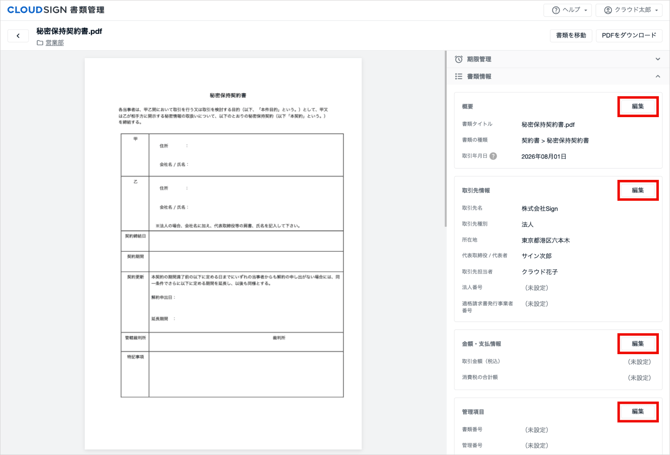
- 右パネルの「書類情報」セクションを展開し、入力したい項目グループ(「概要」「取引先情報」「金額・支払情報」「管理項目」)の編集ボタンをクリックします。
- 各項目を入力し、「保存」をクリックします。
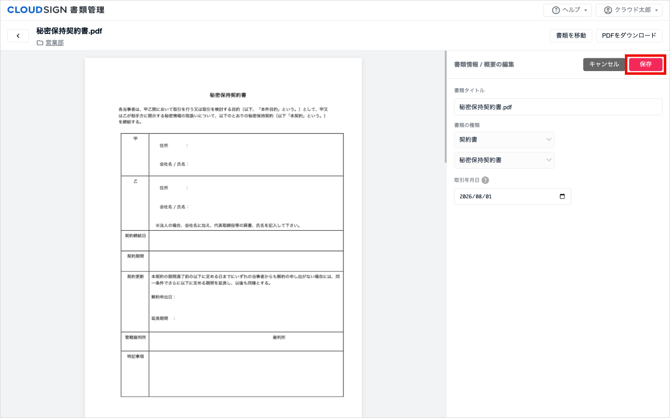
パネルごとに個別に保存できます。1つのパネルを保存しても、他のパネルの入力内容には影響しません。
AIが自動入力した項目を確認する
クラウドサイン 書類管理にアップロードされた書類はAIによって解析され、書類情報が自動入力されます。AIによって自動入力された項目は「AI」バッジが表示されます。
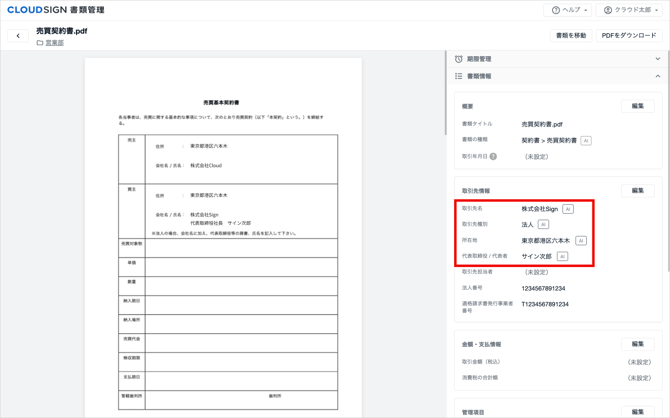
「AI」バッジが付いた項目は内容を確認し、必要に応じて修正した上でパネルを保存してください。保存すると「AI」バッジが外れます。
値を変更しない場合でも、パネルを保存することでAIバッジが外れます。
注意事項
-
「 取引先名」の判定について、書類に含まれる会社名のうち、クラウドサイン 書類管理に設定している「事業者名」でない値を「取引先名」として抽出しています。
- クラウドサインから連携された書類の1件目には、クラウドサイン側の書類情報が自動で反映されます。このフィールドは「AI」バッジなしで表示されます(クラウドサイン側で確認済みの値として扱われます)。
- 書類の種類が「契約書」の場合、右パネル上部の「期限管理」セクションに契約更新に関する項目が追加表示されます。