
書類詳細画面の右側のパネルから、取引先名・契約期間・金額・担当部署などの書類情報を入力・編集できます。AIが自動で読み取った項目は「AI」バッジで見分けられ、内容を確認して保存すると確認済みとして記録されます。
目次
書類情報を編集する
書類情報の編集には、その書類の「編集者」以上の権限が必要です。
- 編集したい書類を開きます。
- 右側のパネルで、編集したい項目があるセクションを開きます。
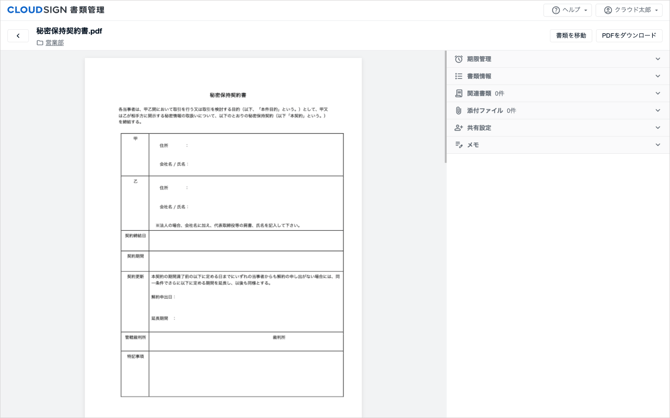
- 編集したいパネルの右上にある「編集」をクリックします。
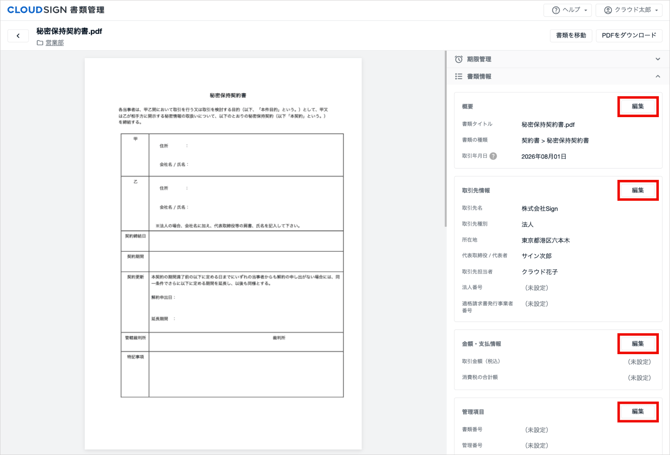
- 各項目を入力し、「保存」をクリックします。編集をやめる場合は「キャンセル」をクリックします。
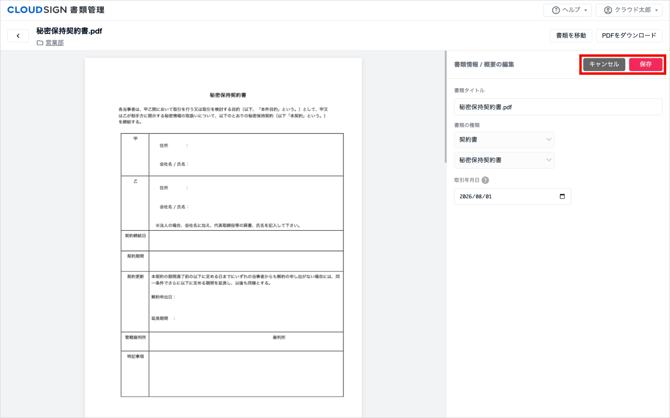
保存すると「保存しました。」と表示されます。書類情報はパネルごとに保存します。あるパネルを保存しても、ほかのパネルの入力内容には影響しません。
契約期間・更新の情報を入力する
書類の種類が「契約書」の場合、「期限管理」セクションで契約更新に関する項目を入力できます。
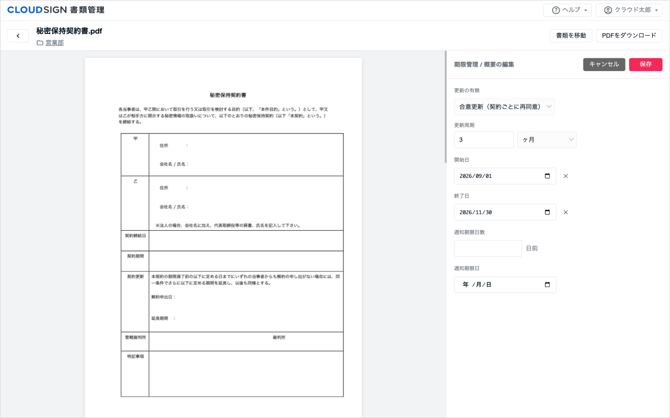
更新の有無
次のいずれかを選択します。
|
選択肢 |
説明 |
|---|---|
|
(未設定) |
未入力の状態 |
|
自動更新 |
期間満了時に自動で更新される契約 |
|
合意更新(契約ごとに再同意) |
更新のたびに双方の合意が必要な契約 |
|
更新なし |
期間満了で終了する契約 |
|
記載なし / 不明 |
契約書に記載がない、または判断できない場合 |
更新周期
数値と単位(日・ヶ月・年)を組み合わせて入力します。数値と単位は、両方入力するか、両方とも空にしてください。
通知期限日数と通知期限日
「通知期限日数」を入力すると、通知期限日が「終了日 − 通知期限日数」で自動計算されます。このとき通知期限日には「(「通知期限日数」から自動計算)」と表示され、直接入力できなくなります。
通知期限日を日付で直接指定したい場合は、「通知期限日数」を空にしてください。
AIが自動入力した項目を確認する
アップロードした書類は、AIが内容を読み取って書類情報を自動入力します。AIが入力した項目には「AI」バッジが表示されます。
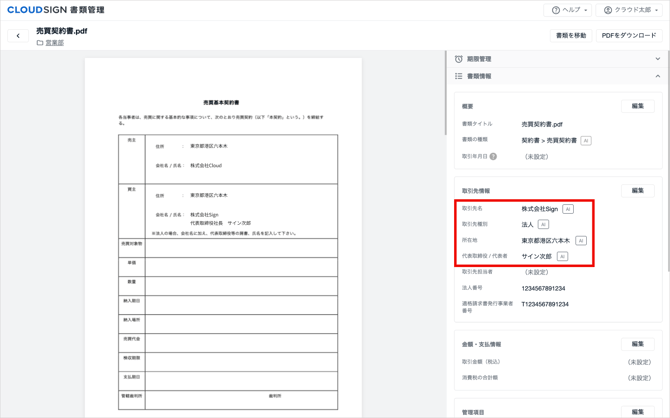
「AI」バッジが付いた項目は内容を確認し、必要に応じて修正したうえでパネルを保存してください。保存すると「AI」バッジが外れます。
値を変更しない場合でも、パネルを保存すればAIバッジは外れます。
クラウドサインから連携された書類のうち、クラウドサイン側の書類情報が反映された項目には「AI」バッジは付きません。
注意事項
- 書類情報の編集には、その書類の「編集者」以上の権限が必要です。権限がない場合は「編集」ボタンが表示されません
- 登録経路・作成者・アップロード日は、書類の登録時に自動で記録される項目です。編集できません
- 書類のPDFファイル自体を差し替えることはできません
- 書類の種類を「契約書」に変更すると、「期限管理」セクションに更新の有無・更新周期・通知期限日数・通知期限日が表示されます