
すでに参加しているメンバーのロールと所属部署は、あとから変更できます。異動や役割変更にあわせて設定を見直すことで、メンバーが扱える機能の範囲と、部署単位で共有されている書類の見える範囲を最新の状態に保てます。
目次
メンバーのロールを変更する
- 画面右上のアカウントメニューから「設定 > 組織管理 > メンバー」を開きます。
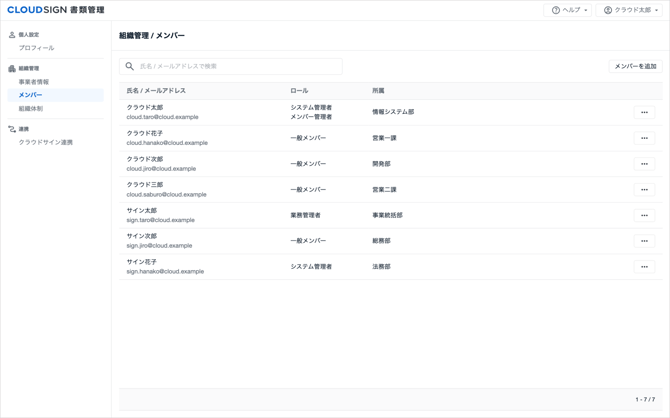
- 変更したいメンバーの行の操作メニュー(点が3つ並んだアイコン)をクリックし、「編集」を選択します。
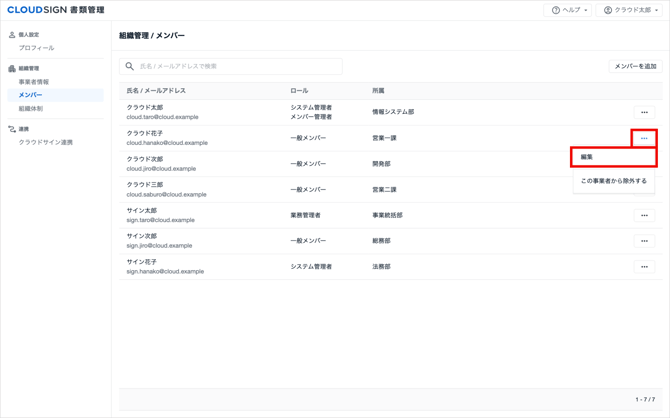
メンバーが多い場合は、一覧上部の「氏名 / メールアドレスで検索」から絞り込めます。 - 「メンバーの編集」画面が開きます。「ロール」のチェックボックスで、割り当てたいロールをオンにし、外したいロールをオフにします。
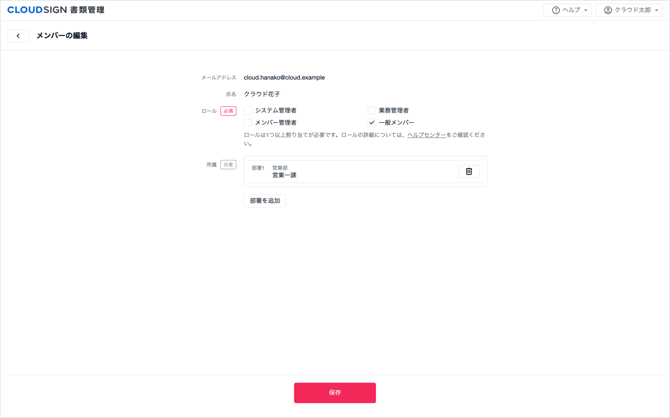
- 「保存」をクリックします。
保存すると一覧に戻り、変更後のロールが反映されます。メールアドレスと氏名はこの画面では変更できません。
ロールは1つ以上の割り当てが必要です。すべてのチェックを外すと「ロールが選択されていません。1つ以上選択してください。」と表示され、保存できません。
指定できるロール
割り当てられるロールは次の4種類です。複数のロールを組み合わせて割り当てることもできます。
|
ロール |
主な役割 |
|---|---|
|
システム管理者 |
事業者情報やセキュリティなど、システムの土台となる設定を管理する |
|
業務管理者 |
クラウドサイン連携などの書類管理業務の設定を管理する |
|
メンバー管理者 |
メンバーの追加・除外、ロールの割り当て、部署と所属の管理を行う |
|
一般メンバー |
権限が付与された書類・フォルダを閲覧・編集する |
各ロールでできることの詳細は「ロール詳細」を参照してください。
メンバーの所属部署を追加する
- 「設定 > 組織管理 > メンバー」で対象メンバーの操作メニューから「編集」を選択します。
- 「所属」の「部署を追加」をクリックします。
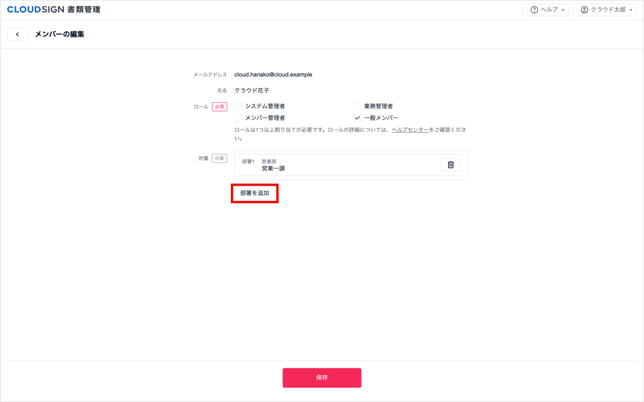
- 「部署の追加」画面で部署名を入力し、表示された候補から追加したい部署を選択します。複数の部署をまとめて選択できます。
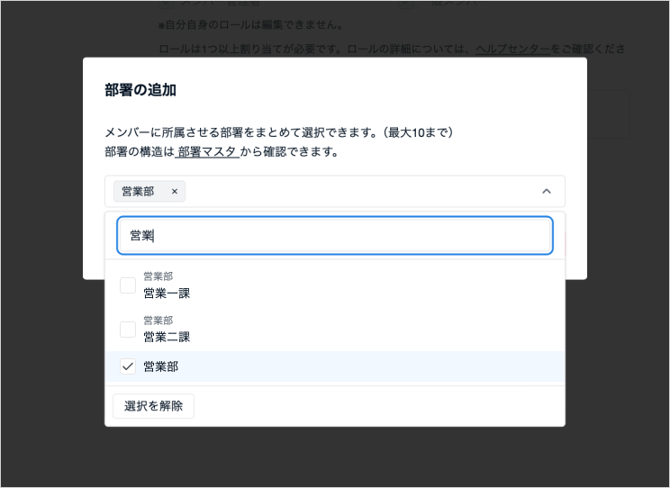
- 「追加」をクリックします。
- 「所属」の一覧に追加した部署が並んだことを確認し、「保存」をクリックします。
1人のメンバーが所属できる部署は最大10部署です。上限を超えて選択すると「所属できる部署の上限は10です。」と表示されます。
メンバーの所属部署を解除する
- 「設定 > 組織管理 > メンバー」で対象メンバーの操作メニューから「編集」を選択します。
- 「所属」の一覧から、解除したい部署の右側にあるゴミ箱アイコンをクリックします。
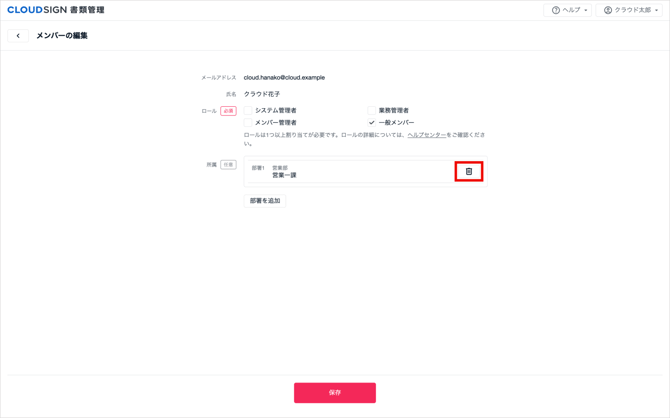
- 「保存」をクリックします。
所属をすべて解除すると、「所属」に「部署が設定されていません。」と表示されます。所属していた部署に共有されている書類・フォルダには、そのメンバーはアクセスできなくなります。
組織体制の画面から所属を変更する
部署を起点にメンバーの所属を見直す場合は、組織体制の画面からも変更できます。
- 画面右上のアカウントメニューから「設定 > 組織管理 > 組織体制」を開き、「所属設定」タブを選択します。
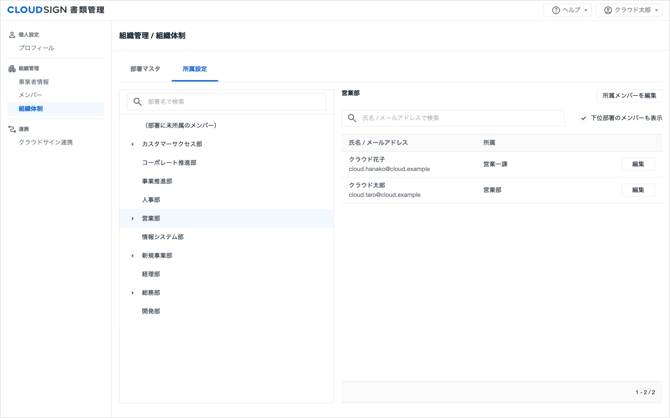
- 対象メンバーの行の操作メニューから「編集」を選択します。
- 「メンバーの所属の編集」画面で部署を追加・解除し、「保存」をクリックします。
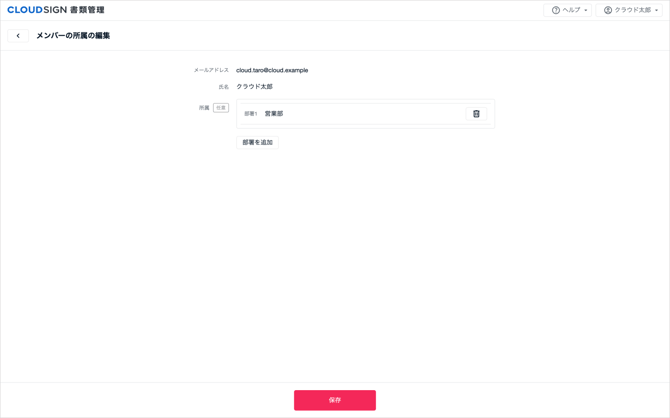
この画面では所属部署のみを変更します。ロールを変更する場合は「設定 > 組織管理 > メンバー」から「編集」を開いてください。
なお、1つの部署に複数のメンバーをまとめて所属させる場合は、「部署マスタ」タブで部署を選択して「所属メンバーを編集」から操作します。
注意事項
- 自分自身のロールは変更できません。自分のロールを変更する場合は、他の管理者に依頼してください
- 「システム管理者」は事業者内に最低1名必要です
- 書類・フォルダの共有先になっている部署には、自分自身を追加できません。自分で共有範囲を広げられないようにするための制限のため、他の管理者に配属を依頼してください
- 所属部署を変更すると、部署に共有されている書類・フォルダへのアクセス範囲も変わります。機密性の高い書類を扱う部署の所属を変更する際は、共有設定への影響を確認してください